카페 무료 와이파이, 비밀번호 있어도 안심하면 안 되는 5가지
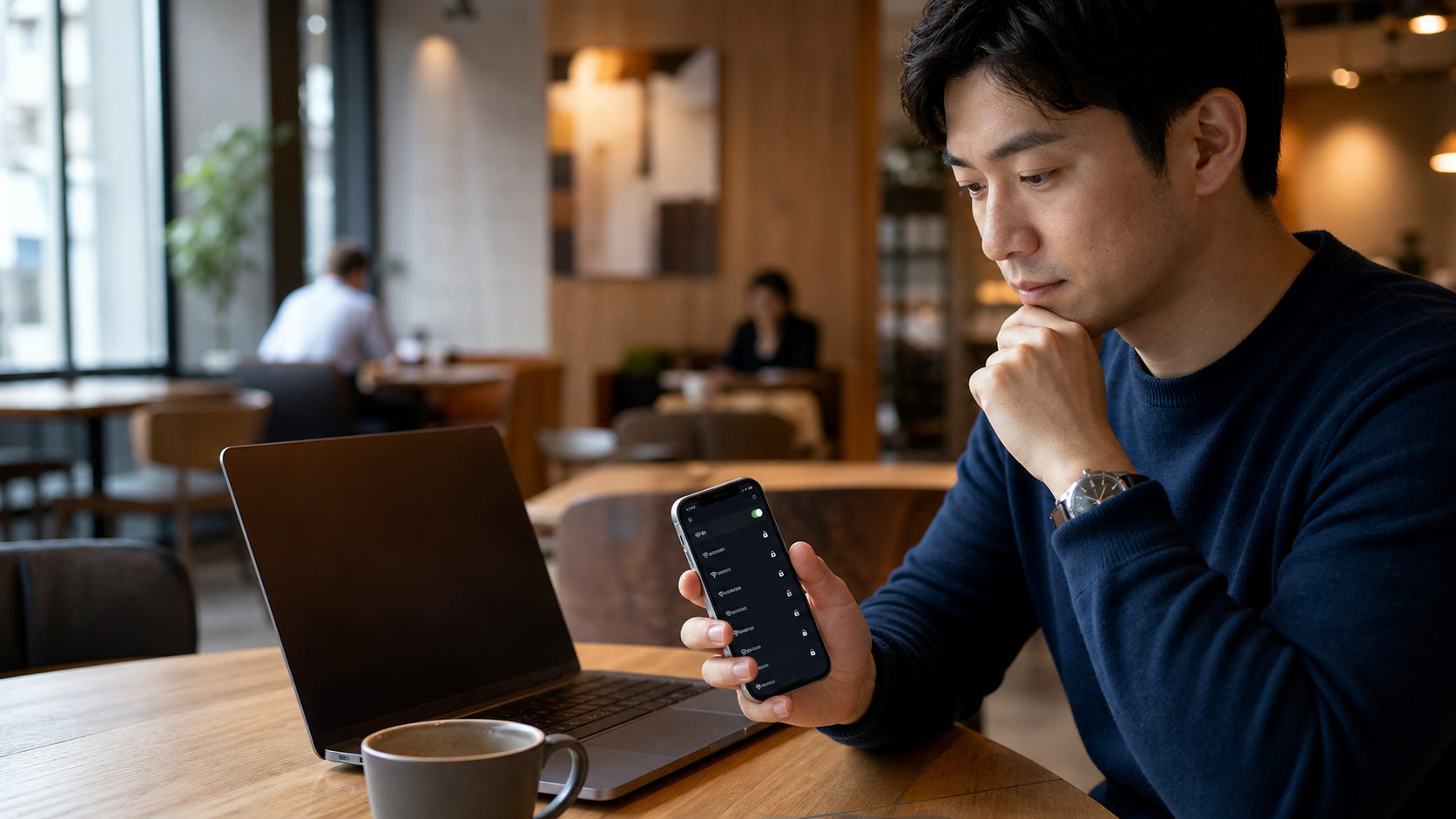
카페 영수증에 적힌 비밀번호를 입력했고 와이파이 이름 옆에 자물쇠도 보인다. 여기까지 확인하면 안전한 네트워크라고 생각하기 쉽다. 하지만 비밀번호는 무선 구간을 암호화하는 데 도움을 줄 뿐, 지금 선택한 접속점이 카페가 설치한 장비라는 사실까지 증명하지는 않는다.
그렇다고 무료 와이파이를 전부 피할 필요도 없다. 미국 연방거래위원회(FTC)는 HTTPS가 널리 쓰이면서 일반적인 웹 이용은 대체로 안전해졌다고 설명한다. 문제는 가짜 접속점, 수상한 로그인 화면, 자동 재접속이다.
비밀번호 유무 하나로 판단하는 대신 아래 다섯 가지를 확인하면 된다.
1. 신호가 강한 이름보다 매장에 적힌 정확한 이름을 고른다
Cafe_Guest와 Cafe_Guest_5G가 나란히 보이면 더 강한 쪽을 누르기 쉽다. 공격자가 실제 접속점과 비슷한 이름으로 가짜 와이파이를 만드는 방식을 ‘이블 트윈’이라고 한다. 미국 사이버보안·인프라보안국(CISA)은 공격자가 진짜 공공 접속점의 정보를 흉내 내고 더 강한 신호를 내보내 사용자의 연결을 유도할 수 있다고 안내한다.
연결 전 직원이나 안내판에서 정확한 네트워크 이름과 비밀번호를 함께 확인한다. 이름 끝의 숫자, 띄어쓰기, 하이픈도 같은지 본다.
공개된 매장 비밀번호를 가짜 접속점에도 적용할 수 있다. 자물쇠 아이콘은 연결의 보안 설정을 뜻할 뿐 운영자 신원 보증 마크가 아니다.
2. 연결 직후 뜨는 로그인 화면이 무엇을 요구하는지 본다
공공 와이파이는 접속 후 이용약관 동의나 객실 번호 입력 같은 별도 인증 화면을 띄울 수 있다. 이런 화면을 캡티브 포털이라고 하며, 나타나는 것 자체는 이상하지 않다. Apple도 카페·호텔·공항에서 사용자 이름, 이메일 또는 약관 동의를 요구할 수 있다고 설명한다.
다만 와이파이 한 번 쓰는 데 다음 항목을 요구한다면 연결을 멈추는 편이 낫다.
- 포털 앱이나 보안 인증서 설치
- 이메일·SNS 계정의 기존 비밀번호 입력
- 신분증 사진이나 카드 전체 정보 제출
- 출처를 확인할 수 없는 프로필·설정 파일 허용
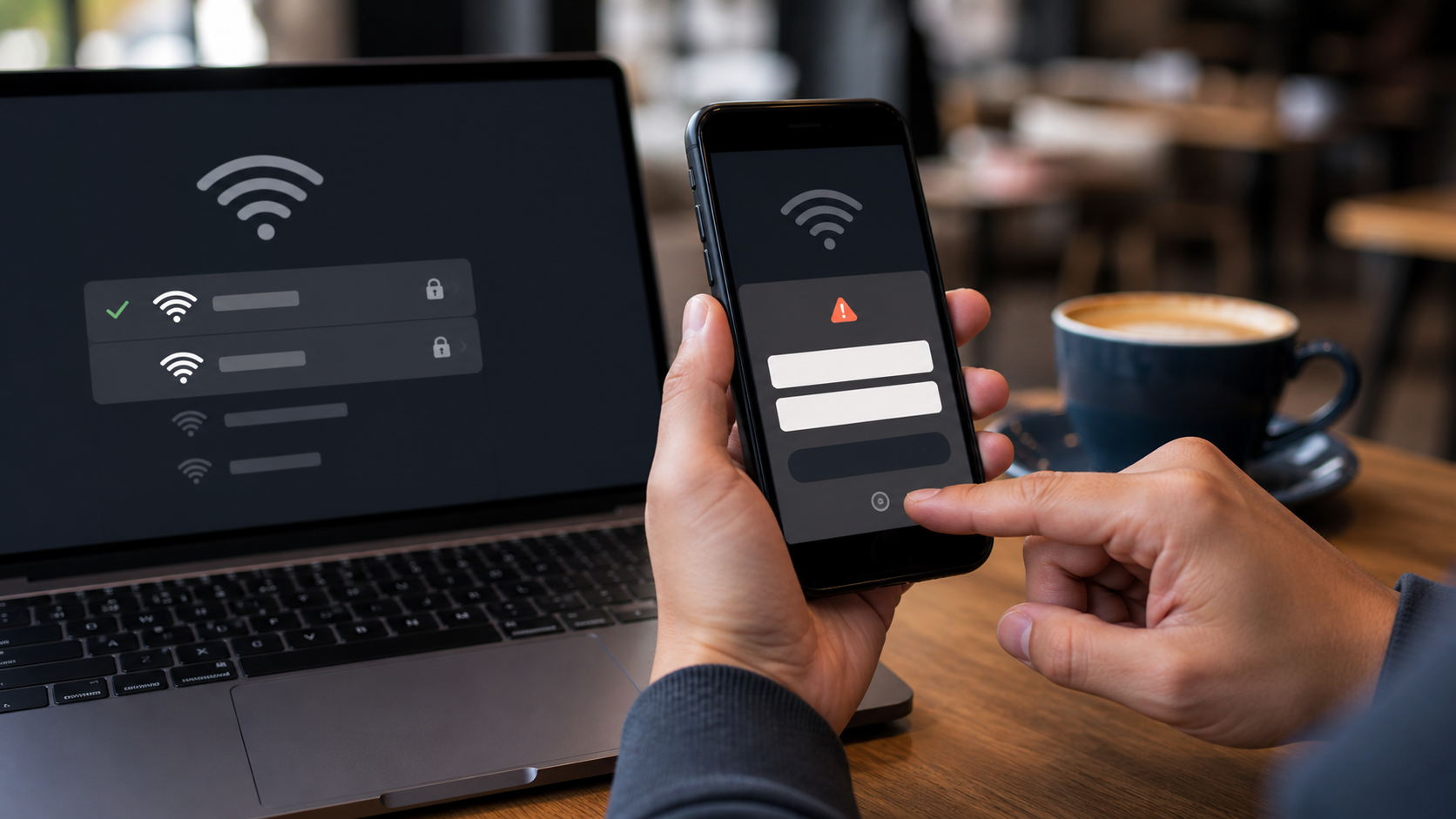
브라우저 주소창의 도메인과 HTTPS도 확인한다. 단, 사기 사이트도 HTTPS를 쓸 수 있다. HTTPS는 기기와 접속한 사이트 사이를 암호화할 뿐, 입력한 정보를 받을 상대까지 검증하지는 않는다.
3. 송금·인증서·회사 문서는 모바일 데이터로 처리한다
뉴스 읽기와 지도 검색까지 모두 모바일 데이터로 돌릴 필요는 없다. 대신 은행 송금, 카드 결제정보 변경, 공동인증서 내보내기, 회사 관리자 페이지 접속처럼 한 번의 노출이 큰 피해로 이어질 작업은 와이파이를 끄고 LTE·5G로 처리한다.
노트북은 스마트폰 핫스팟을 대안으로 쓸 수 있다. 민감한 작업만 마친 뒤 다시 연결하면 데이터도 아낄 수 있다. 회사 지정 VPN은 조직 안내에 따라 사용한다.
VPN도 가짜 로그인 페이지에 직접 비밀번호를 입력하는 실수까지 막지는 못한다. 출처가 불분명한 무료 VPN은 또 다른 개인정보 문제를 만들 수 있다.
4. 자동 연결과 공유 기능을 끈다
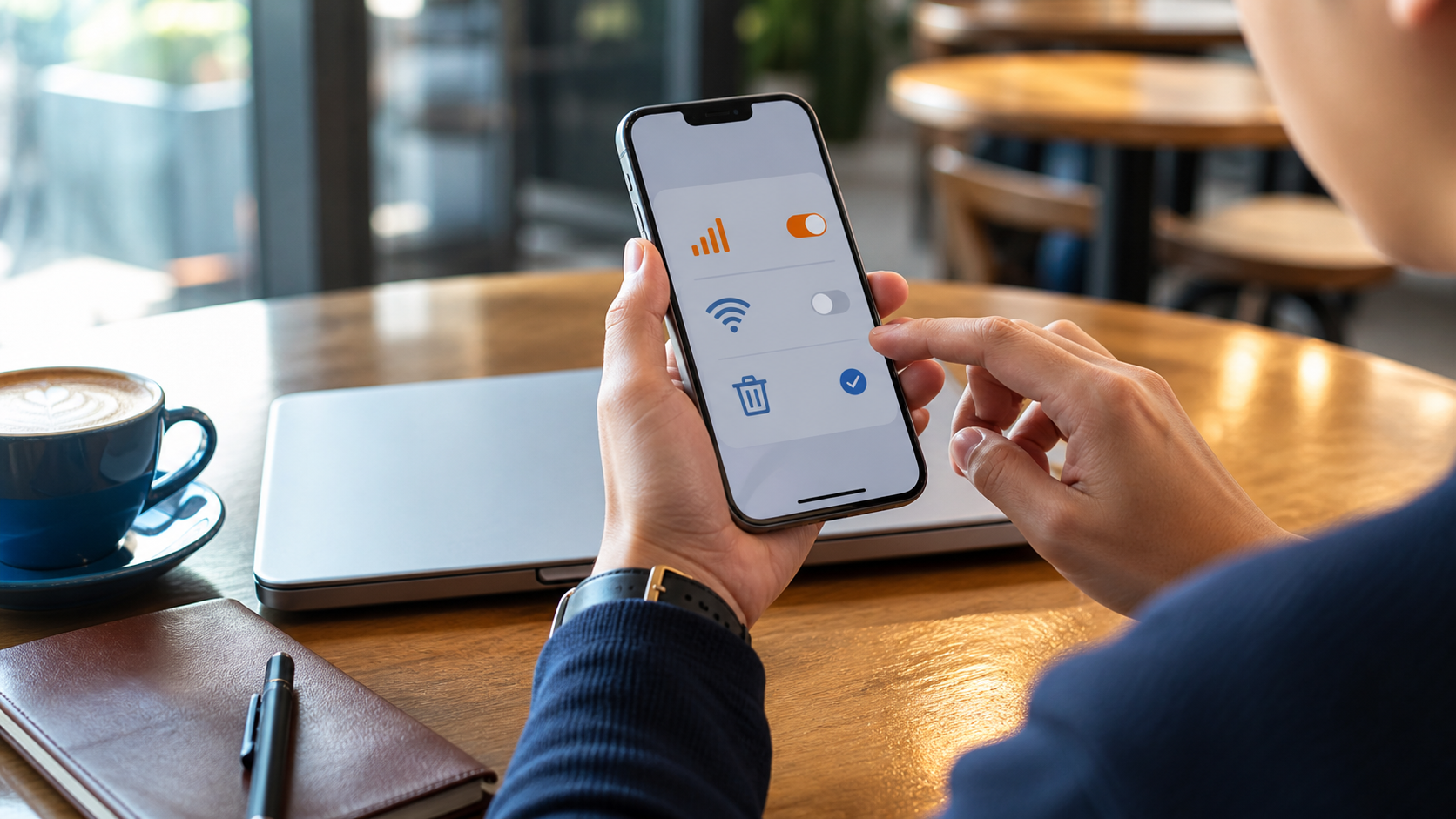
한 번 연결한 네트워크는 ‘알려진 네트워크’로 저장된다. Apple은 원하지 않으면 자동 연결을 끄거나 해당 네트워크를 지우라고 안내한다. Android도 저장된 네트워크 범위에 들어오면 자동 연결될 수 있다.
iPhone·iPad에서는 설정 → Wi-Fi → 해당 네트워크의 정보 버튼에서 ‘자동 연결’을 끌 수 있다. Android는 제조사별 메뉴 이름이 다르지만 설정 → 네트워크 및 인터넷 또는 연결 → Wi-Fi → 저장된 네트워크에서 연결 설정을 확인하고 ‘저장 안 함’ 또는 ‘삭제’를 선택할 수 있다.
Windows 노트북은 카페 와이파이를 ‘공용 네트워크’ 프로필로 둔다. Microsoft는 공용 프로필에서 PC가 같은 네트워크의 다른 기기에 보이지 않고 파일·프린터 공유에 사용되지 않는다고 설명한다. AirDrop·근거리 공유·공유 폴더도 필요할 때만 켠다.
5. 사용을 마치면 로그아웃하고 네트워크를 지운다
와이파이를 끊는 것과 웹 계정에서 로그아웃하는 것은 다른 일이다. 업무 메일이나 클라우드 문서를 열었다면 로그아웃하고, 중요한 계정에는 2단계 인증을 켠다. 운영체제와 브라우저도 업데이트한다.
자동 저장할 이유가 없다면 ‘이 네트워크 지우기’를 선택한다. 다음 방문 때 다시 확인하는 몇 초가 비슷한 이름의 접속점에 자동으로 붙는 상황을 줄인다.
연결 후 인증서 오류가 뜨거나, 평소 쓰던 서비스가 갑자기 다시 로그인과 결제정보 입력을 요구하거나, 브라우저가 알 수 없는 주소로 반복 이동한다면 즉시 와이파이를 끈다. 민감한 정보를 이미 입력했다면 신뢰할 수 있는 네트워크에서 해당 계정의 비밀번호를 바꾸고 로그인 기록을 확인한다.
비밀번호와 HTTPS를 이렇게 구분하면 쉽다
| 표시 | 보호하는 범위 | 보장하지 않는 것 |
|---|---|---|
| 와이파이 비밀번호·자물쇠 | 기기와 무선 접속점 사이 연결의 보안 설정 | 접속점이 실제 매장 장비인지 여부 |
| 주소창의 HTTPS·자물쇠 | 브라우저와 접속한 사이트 사이 전송 암호화 | 그 사이트 운영자가 믿을 만한지 여부 |
| VPN | 기기와 선택한 VPN 서버 사이의 통신 보호 | 가짜 사이트에 직접 입력한 정보, VPN 사업자의 신뢰성 |
결국 확인 순서는 단순하다. 매장에서 이름 확인 → 로그인 화면의 요구사항 확인 → 민감한 작업은 모바일 데이터 사용 → 자동 연결과 공유 끄기 → 사용 후 네트워크 삭제다. 무료 와이파이를 무조건 두려워하기보다, 각 보안 표시가 무엇을 보장하고 무엇은 보장하지 않는지 구분하는 편이 훨씬 실용적이다.
낯선 장소에서 QR코드로 와이파이나 결제 페이지를 열었다면 카페 QR코드, 찍기 전에 잠깐… 가짜 결제·피싱 구별법 6가지도 함께 확인할 수 있다.
참고 자료
- FTC Consumer Advice: Are Public Wi-Fi Networks Safe? What You Need To Know (2026 확인)
- CISA: Using Wireless Technology Securely (2026 확인)
- Apple 지원: Wi-Fi 네트워크를 지우거나 자동 연결 방지하기 (2026)
- Apple 지원: iPhone 또는 iPad에서 캡티브 Wi-Fi 네트워크 사용하기 (2026)
- Google Android 고객센터: Android 기기에서 Wi-Fi 네트워크에 연결하기 (2026 확인)
- Microsoft 지원: Windows의 필수 네트워크 설정과 작업 (2026 확인)